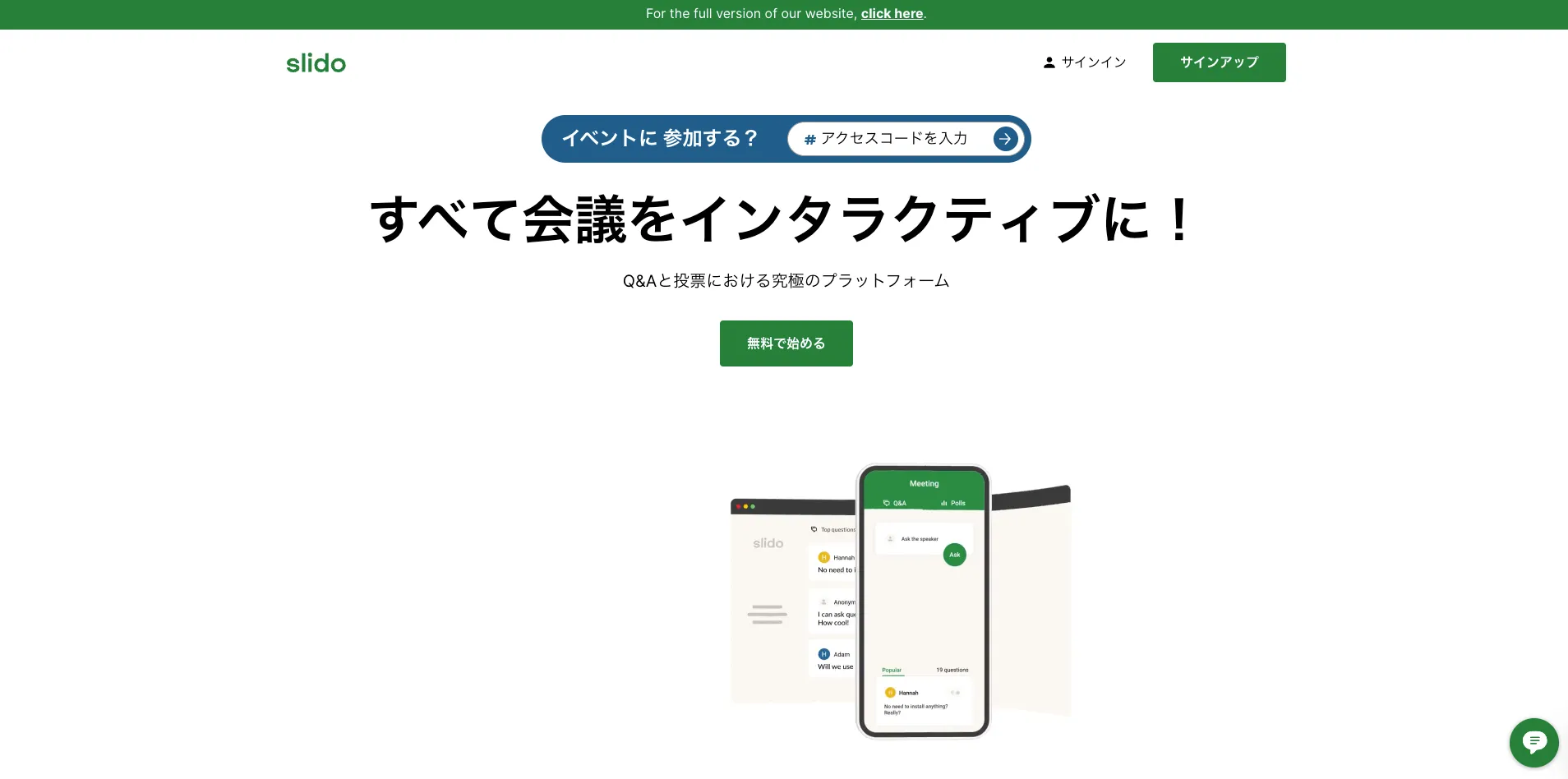
自身でイベントを主催する場合は,Slidoへのログインが必要です.イベントに参加するだけであれば,この手順は必要ありません.
Slidoには,個人のアカウントを利用してサインインすることもできますが,以下の手順に従ってUTokyo Accountでサインインすることで,有料機能を利用できるようになります(※UTokyo Accountをまだ使ったことがなければ,先に「UTokyo Accountを使い始めるには」を参照してください.)
- 公式サイトにアクセスしてください.
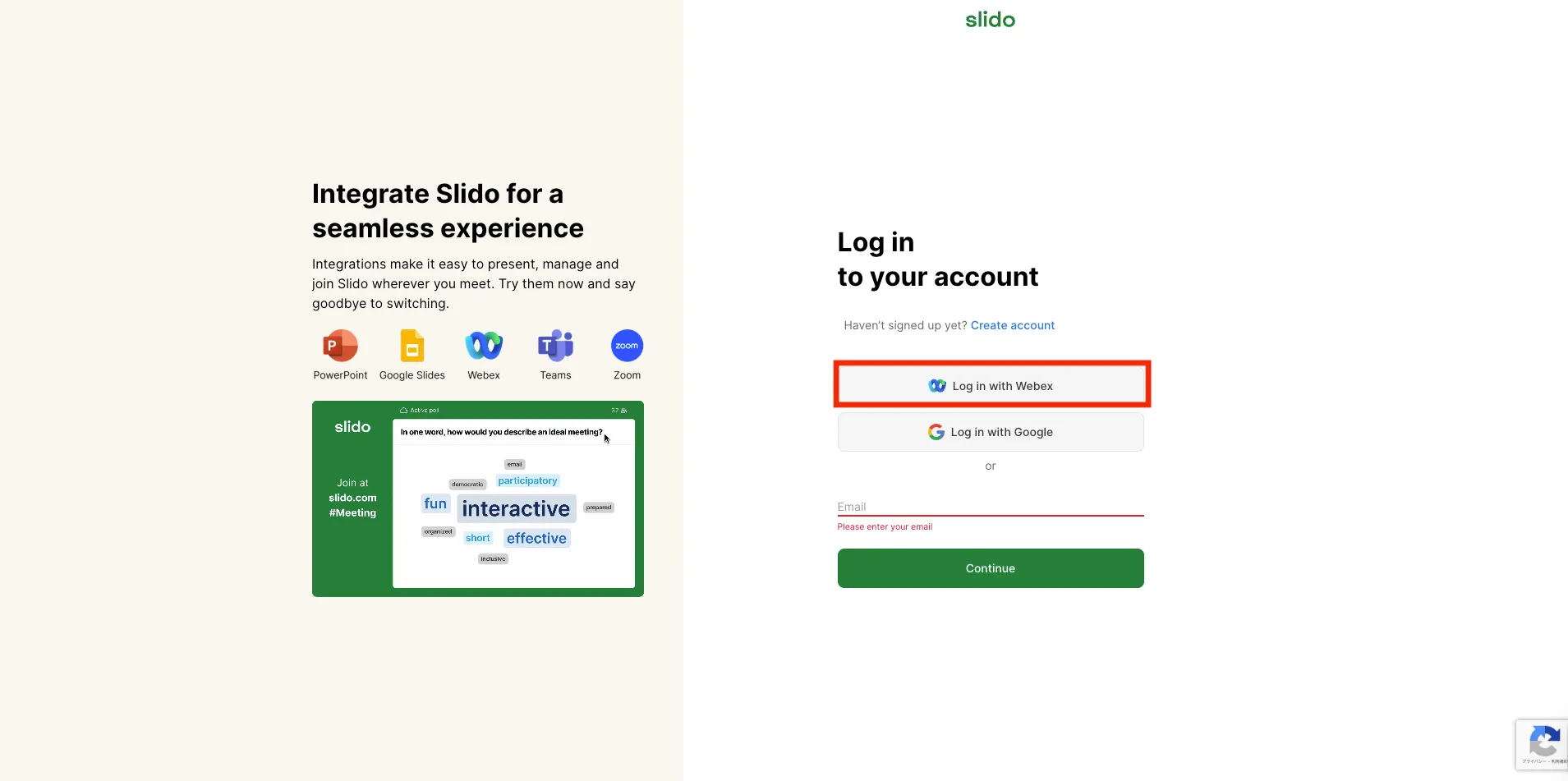
- 画面右上の「サインイン」をクリックしてから,「Log in with Webex」をクリックしてください.この画面の「Your email」の欄は利用しません.
- Webexのサインイン画面が開くので,UTokyo Account(数字10桁の共通ID +
@utac.u-tokyo.ac.jp)を入力してください.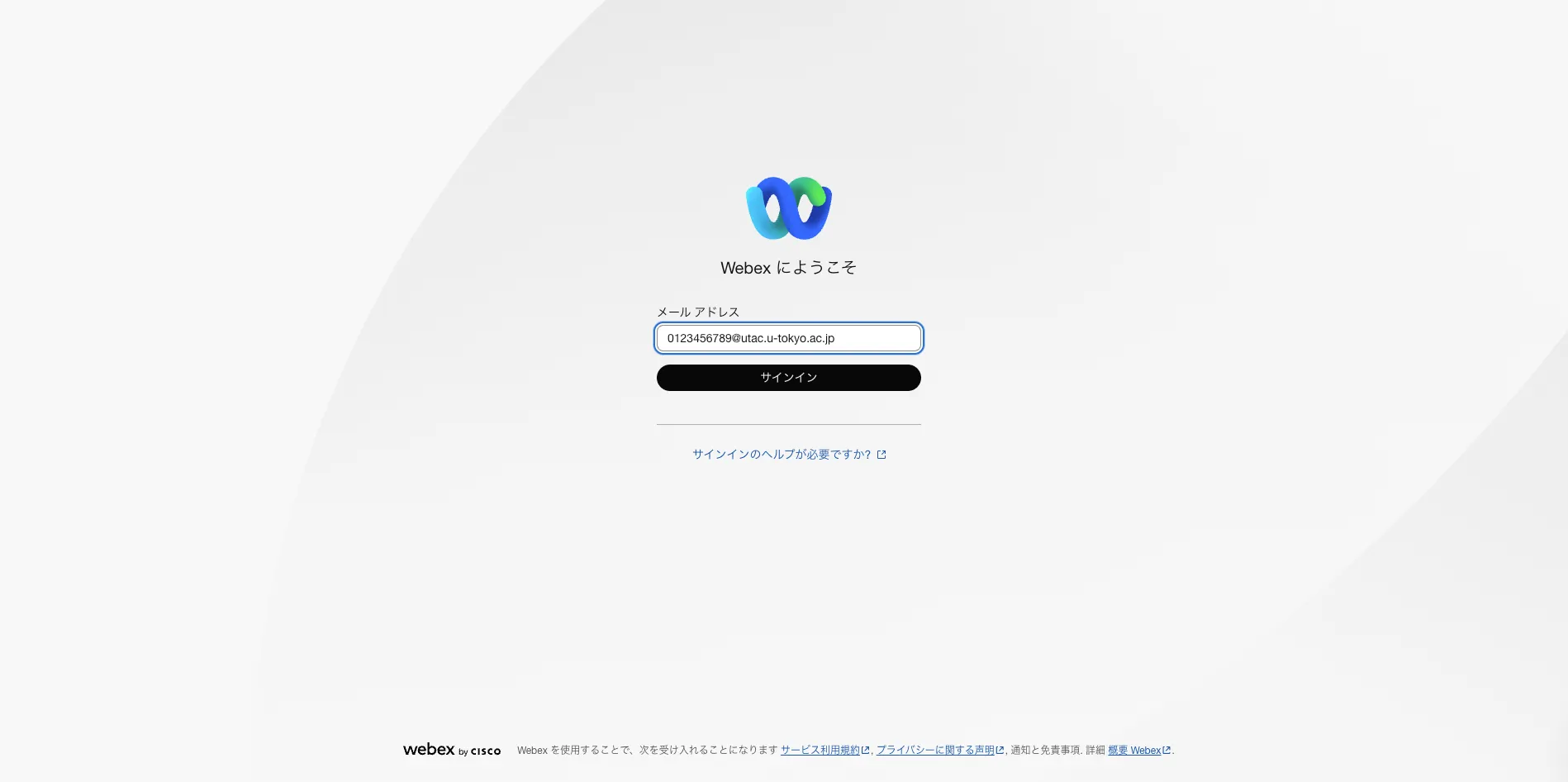
- 既にUTokyo Accountにサインイン済みの場合を除き,UTokyo Accountのサインイン画面が表示されるので,サインインしてください.
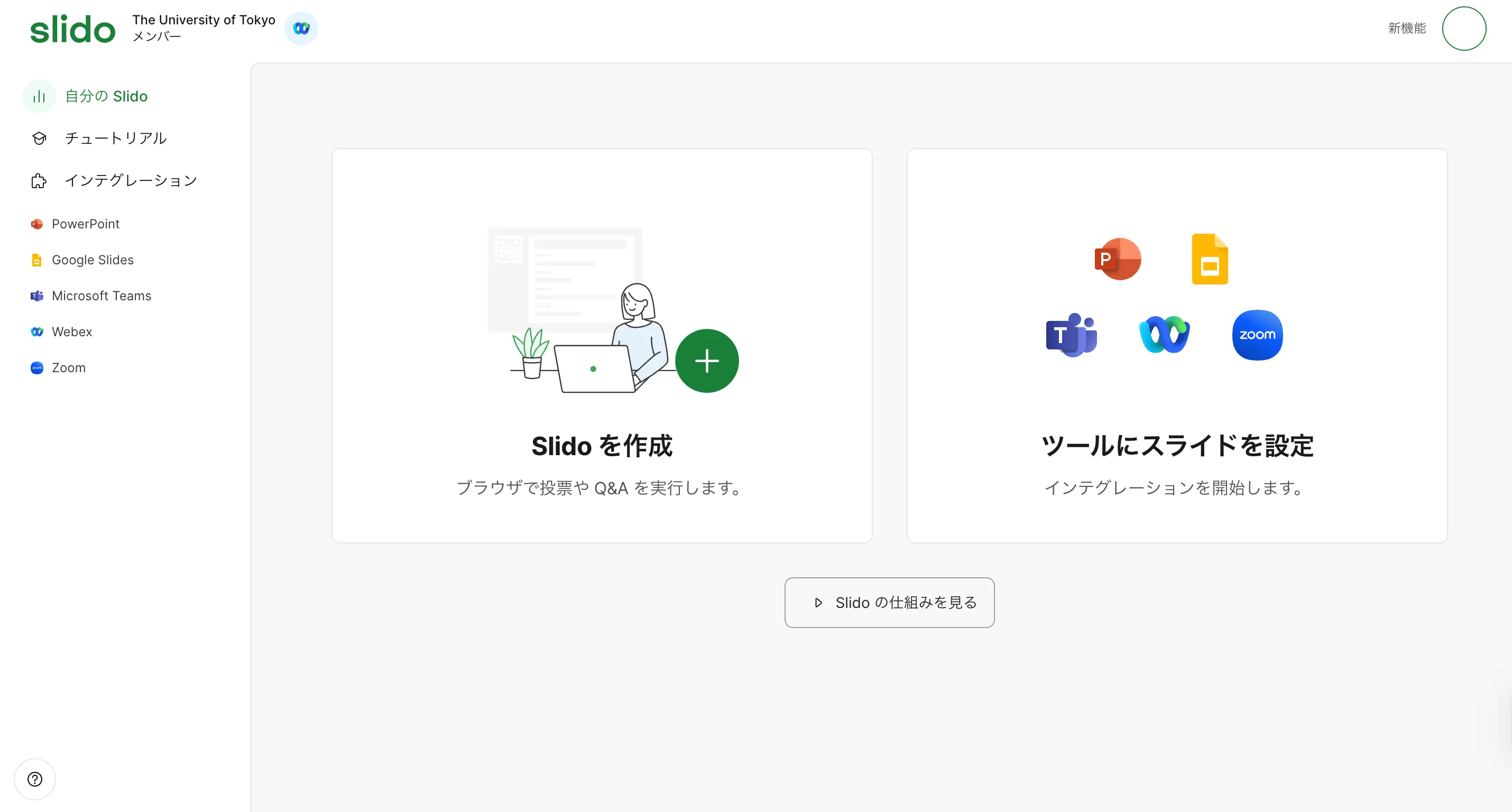
- 画面の左上にThe University of Tokyoと書かれたSlidoのページが表示されればOKです.
管理画面を日本語にする
サインイン直後の画面が英語で表示されている場合は,以下の手順で日本語に変更することができます.
- ①画面右上のプロフィールアイコンをクリックし,②「EDIT」ボタンをクリックします.
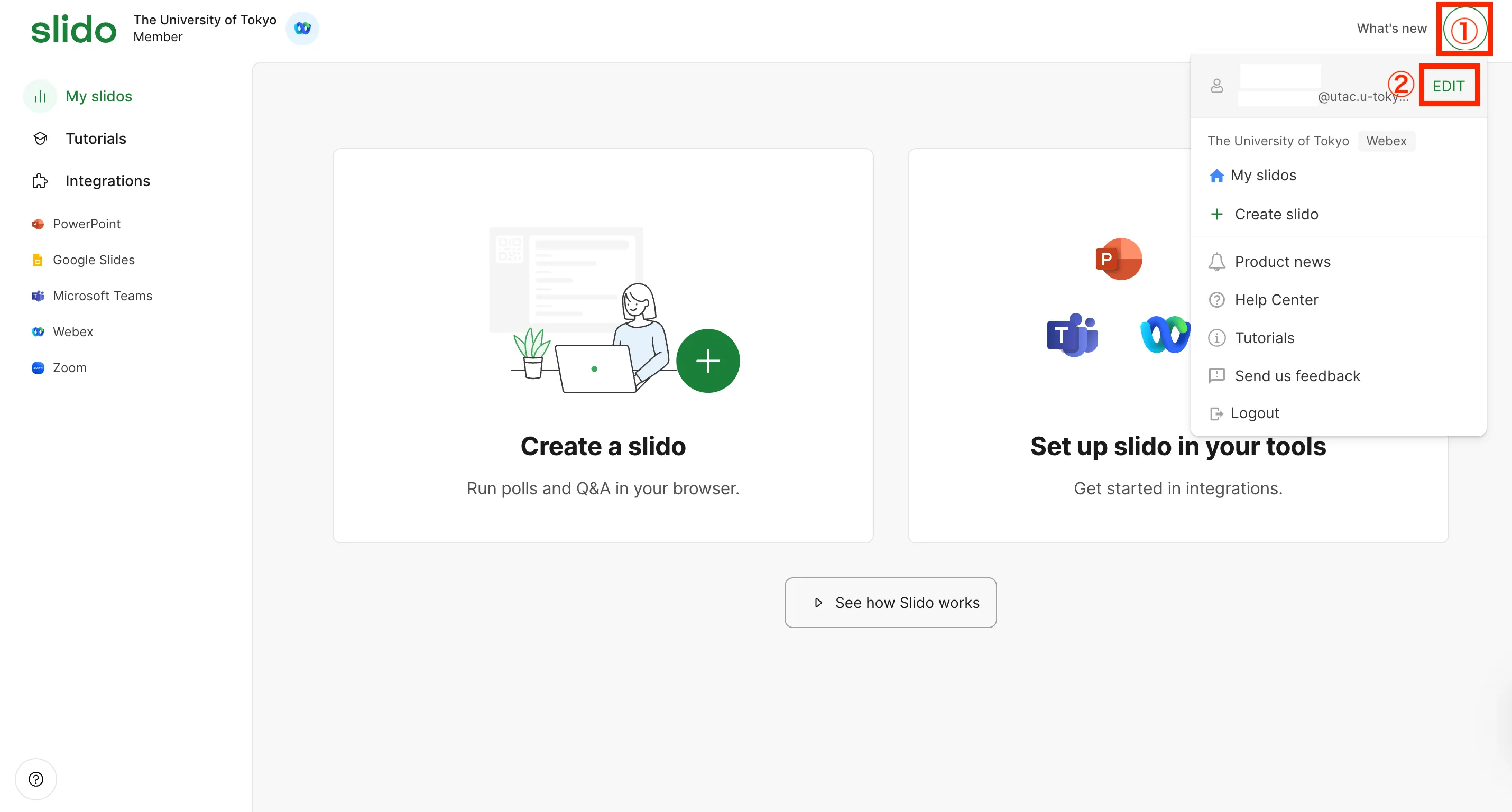
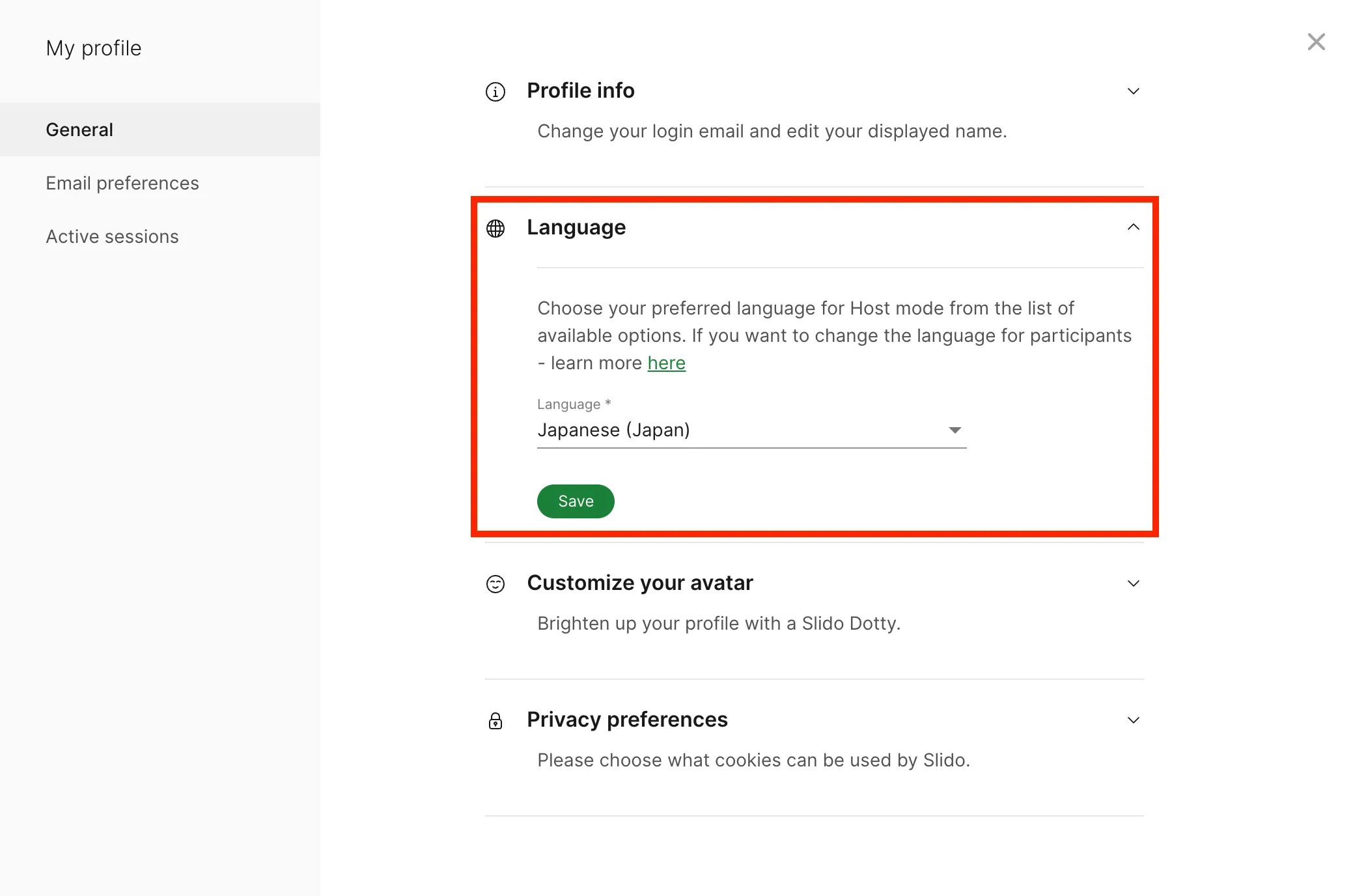
- 「General」欄の設定項目から「Language」を選択します.「Japanese (Japan)」を選択し,「Save」をクリックすると,メニューなどが日本語で表示されるようになります.