このページでは,Slidoでイベントを作成する方法を説明します.
管理画面を日本語にする
サインイン直後の画面が英語で表示されている場合は,以下の手順で日本語に変更することができます.
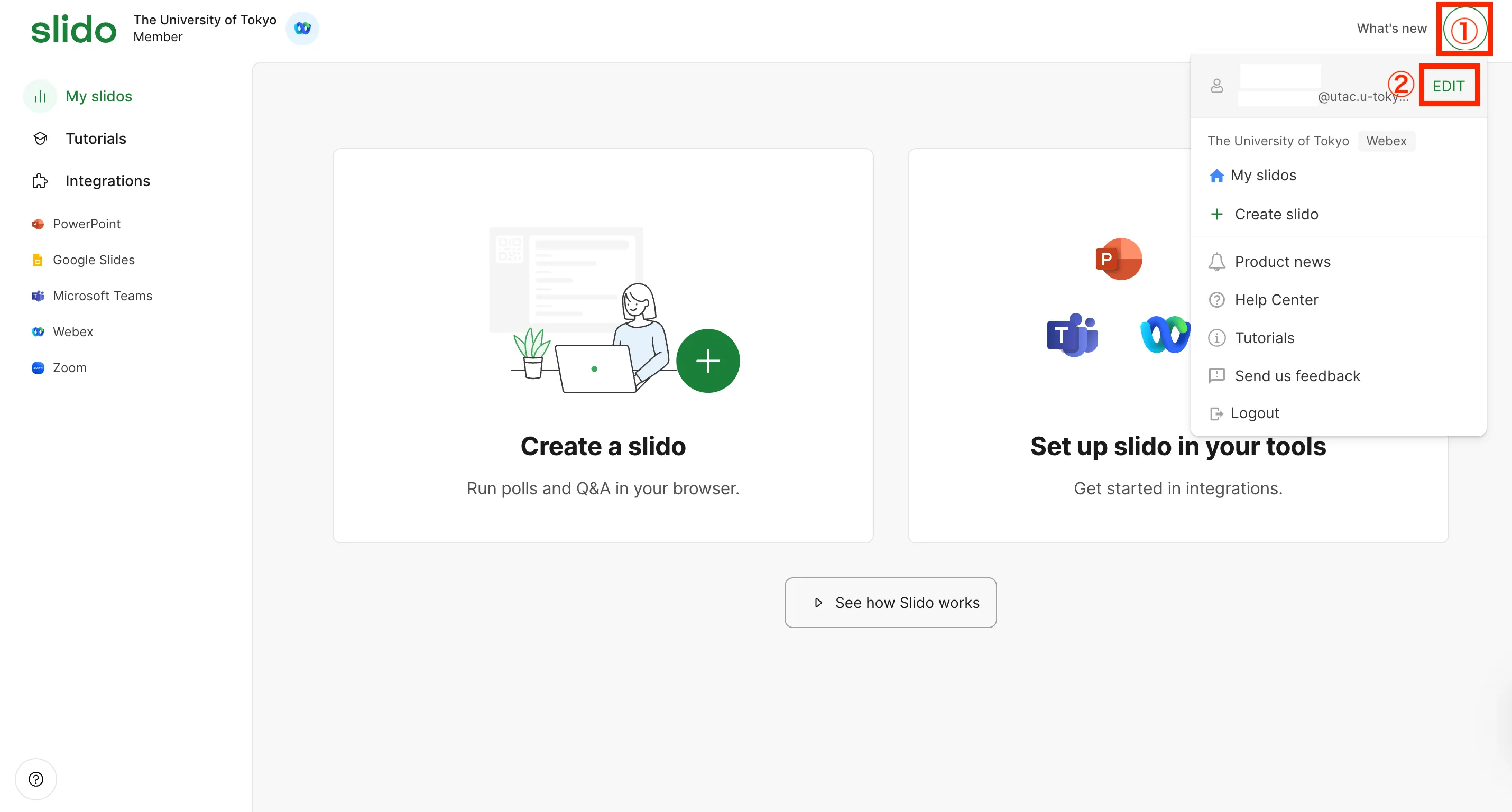
- ①画面右上のプロフィールアイコンをクリックし,②「EDIT」ボタンをクリックします.
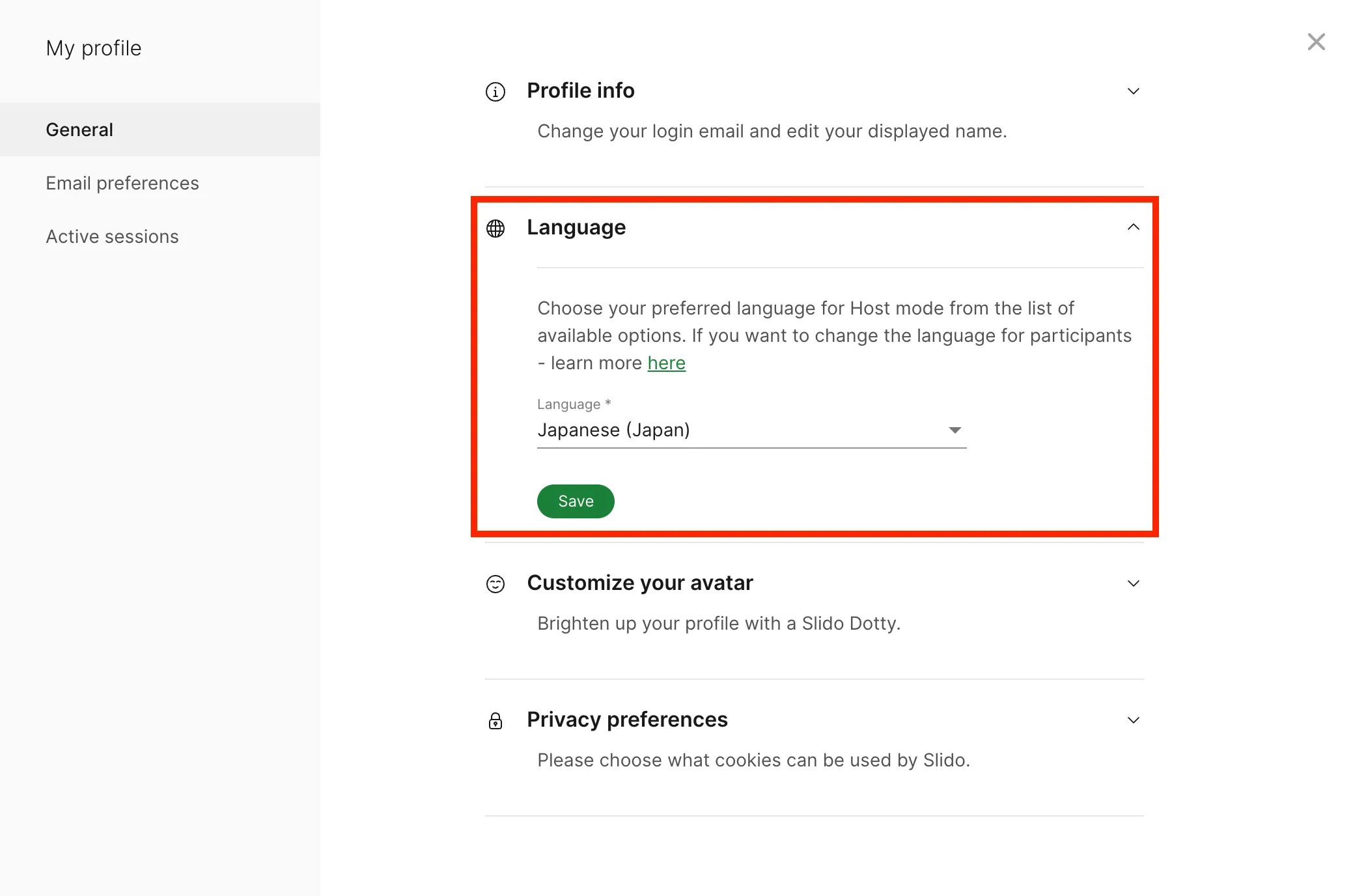
- 「General」欄の設定項目から「Language」を選択します.「Japanese (Japan)」を選択し,「Save」をクリックすると,メニューなどが日本語で表示されるようになります.
イベントを作成する
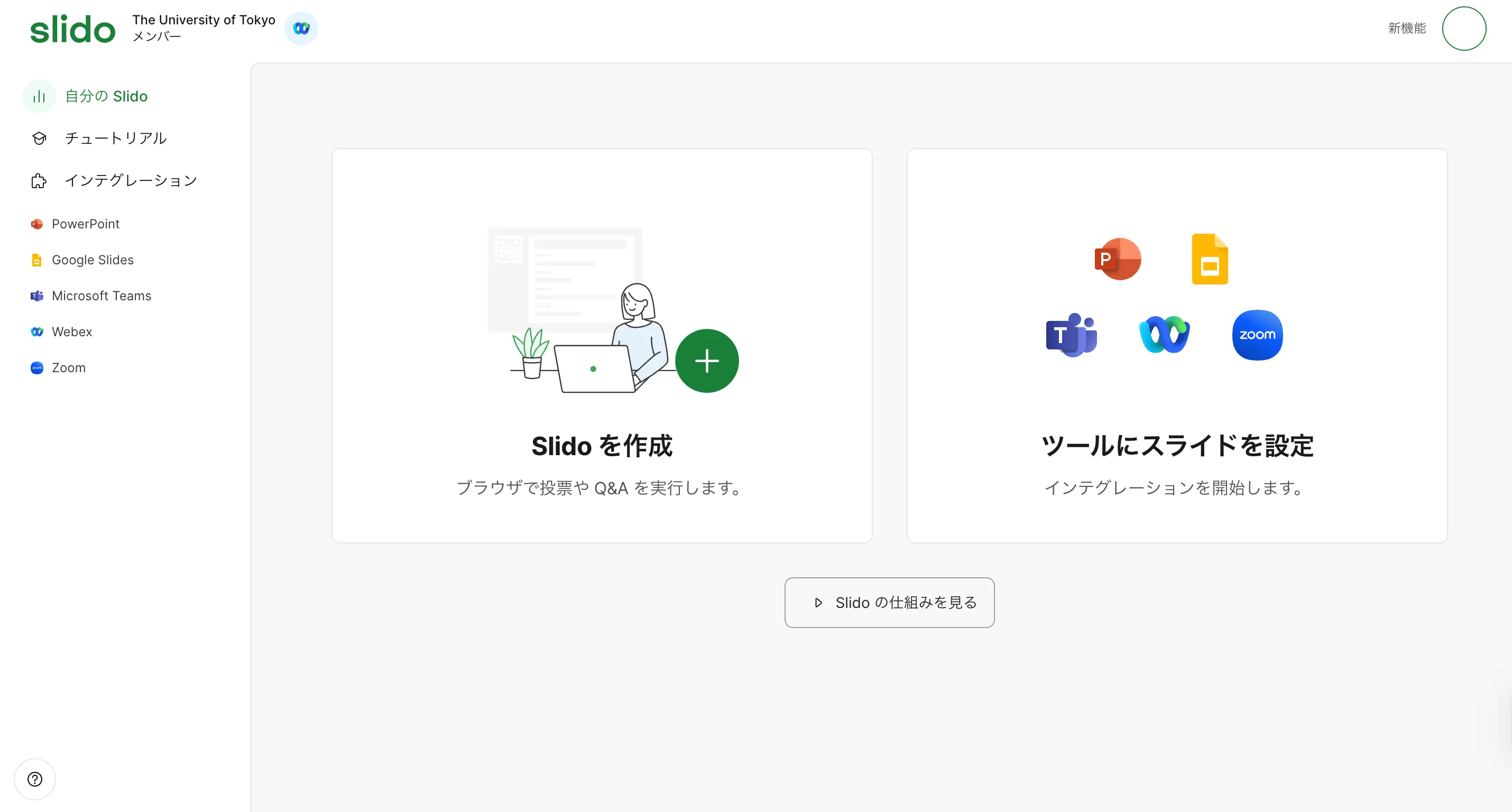
- Slidoにサインインした状態で,イベントの一覧ページにアクセスしてください.
- Slidoは無料でも使うことができますが,東京大学のアカウントでサインインすることで,さまざまな機能を追加で使えるようになります.授業でSlidoを利用する場合には,東京大学のアカウントでサインインすることをおすすめします.
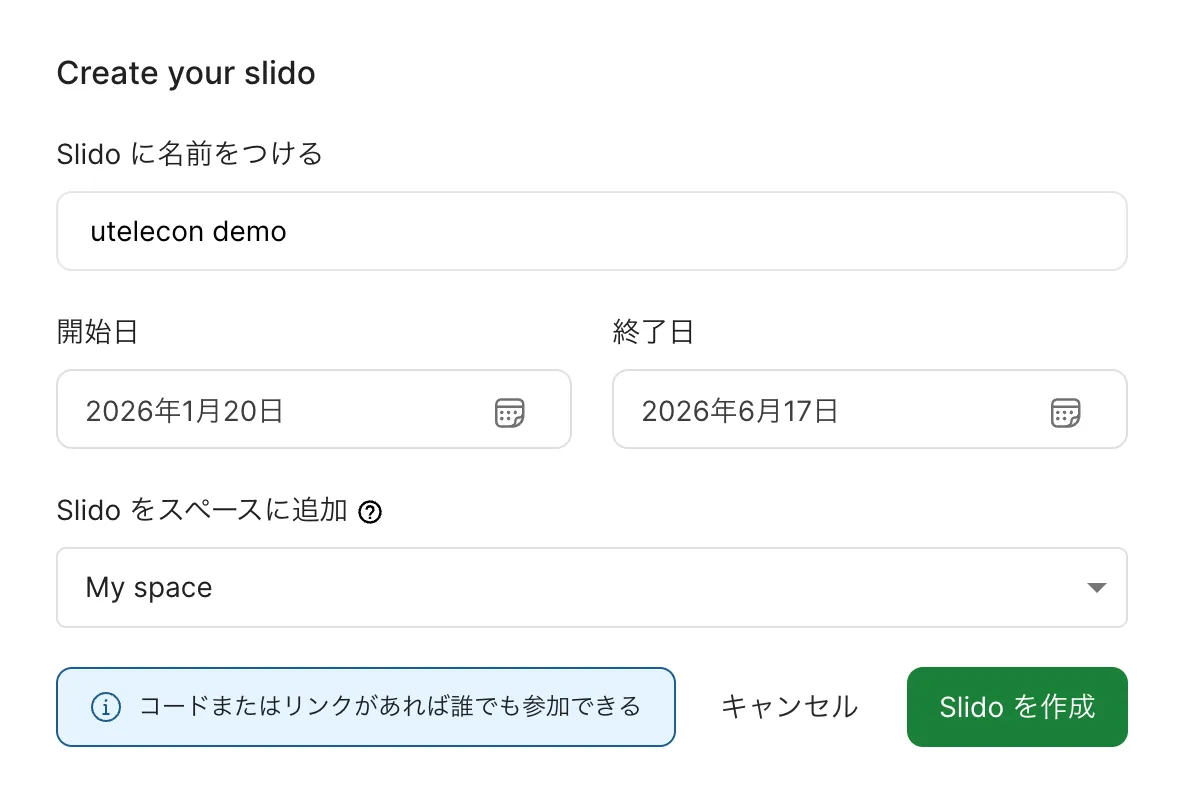
- 画面上の「Slido を作成」を選択してから,「Slido に名前をつける」にイベントの名前,「開始日」にイベントの開始日,「終了日」にイベントの終了日を入力します.「Slido をスペースに追加」を選択することで,イベントを行うスペース(イベントを整理できる共有ワークスペースのこと)を選択することができます.
- 「Slido を作成」をクリックすると,イベントが作成されます.イベント画面右上の「共有」ボタンをクリックし,表示されたポップアップ内の「参加リンクをコピー」ボタンを押すと,イベントに参加するための専用ページのURLがクリップボードにコピーされるので,このURLを参加者に共有してください.参加者はURLにアクセスすることで,イベントに参加できます.
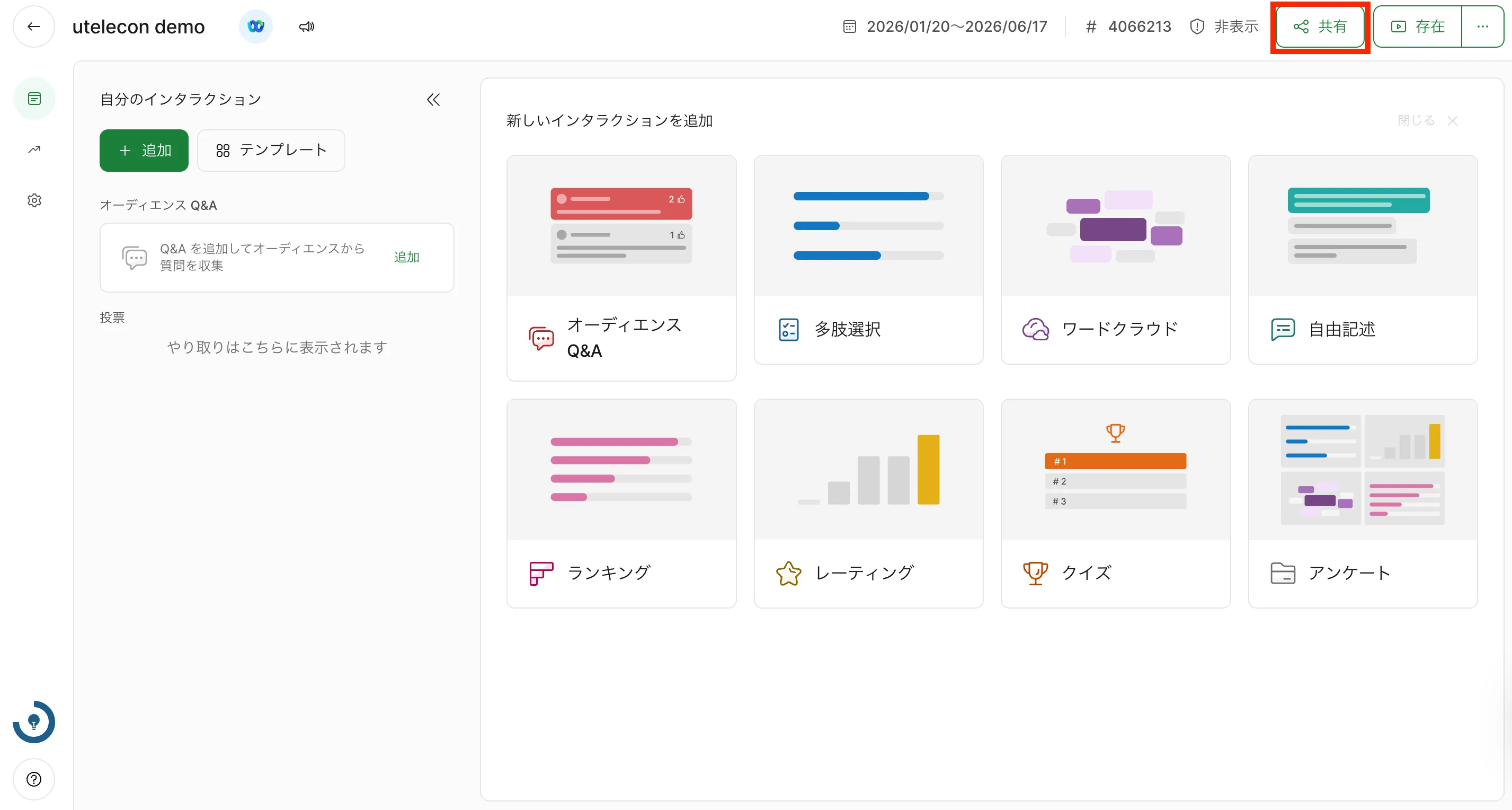 なお,イベント情報の共有は,以下のような方法でも行うことができます.
- QRコードで共有する: イベント画面右上の「共有」ボタンをクリックすると,ポップアップが表示されます.ポップアップ内の「QRコードをダウンロード」というボタンをクリックすると,イベントに参加するための専用ページにアクセスできるQRコードが保存されます.参加者はこのQRコードを読み取ることで,イベントに参加できます.
- イベントコードで共有する: イベント画面上部に表示されている
#から始まる7桁の数字を参加者に共有してください.参加者は,Slidoのサイトにイベントコードを入力することで,イベントに参加できます.
- イベントを作成した段階では,Q&Aや投票は作成されていません.必要に応じて,手動で作成してください.作成手順については,「Slidoで主催者ができること」を参照してください.
イベントを作成した後,イベントの設定画面にアクセスすることで,より詳細な設定を行うことができます.詳しくは「Slidoでイベントの設定を変更する」を確認してください.