東京大学のアカウントでSlidoを利用する場合,無料のアカウントと比べて,イベントの設定を細かく変更することができます.
管理画面を日本語にする
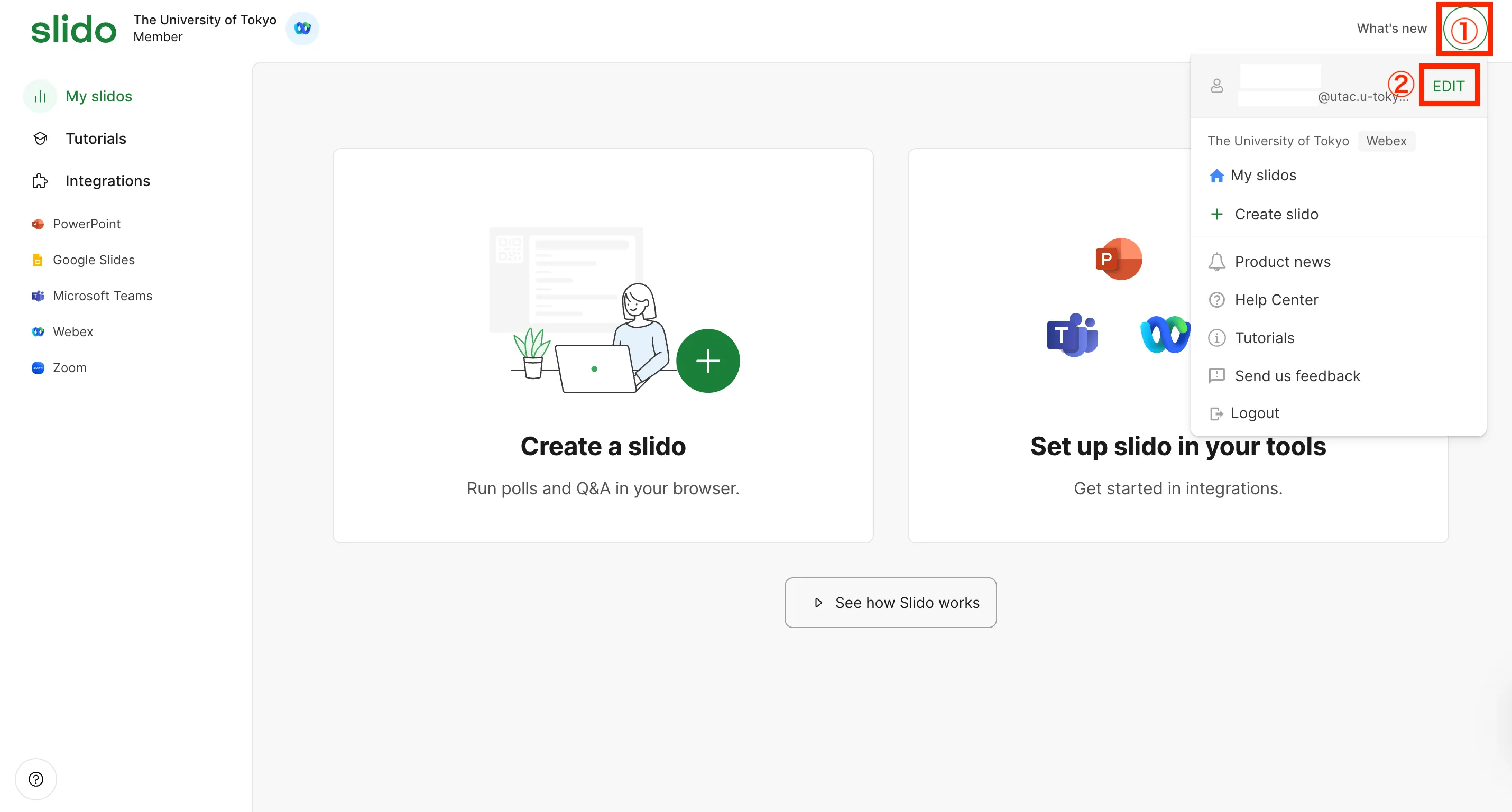
サインイン直後の画面が英語で表示されている場合は,以下の手順で日本語に変更することができます.
- ①画面右上のプロフィールアイコンをクリックし,②「EDIT」ボタンをクリックします.
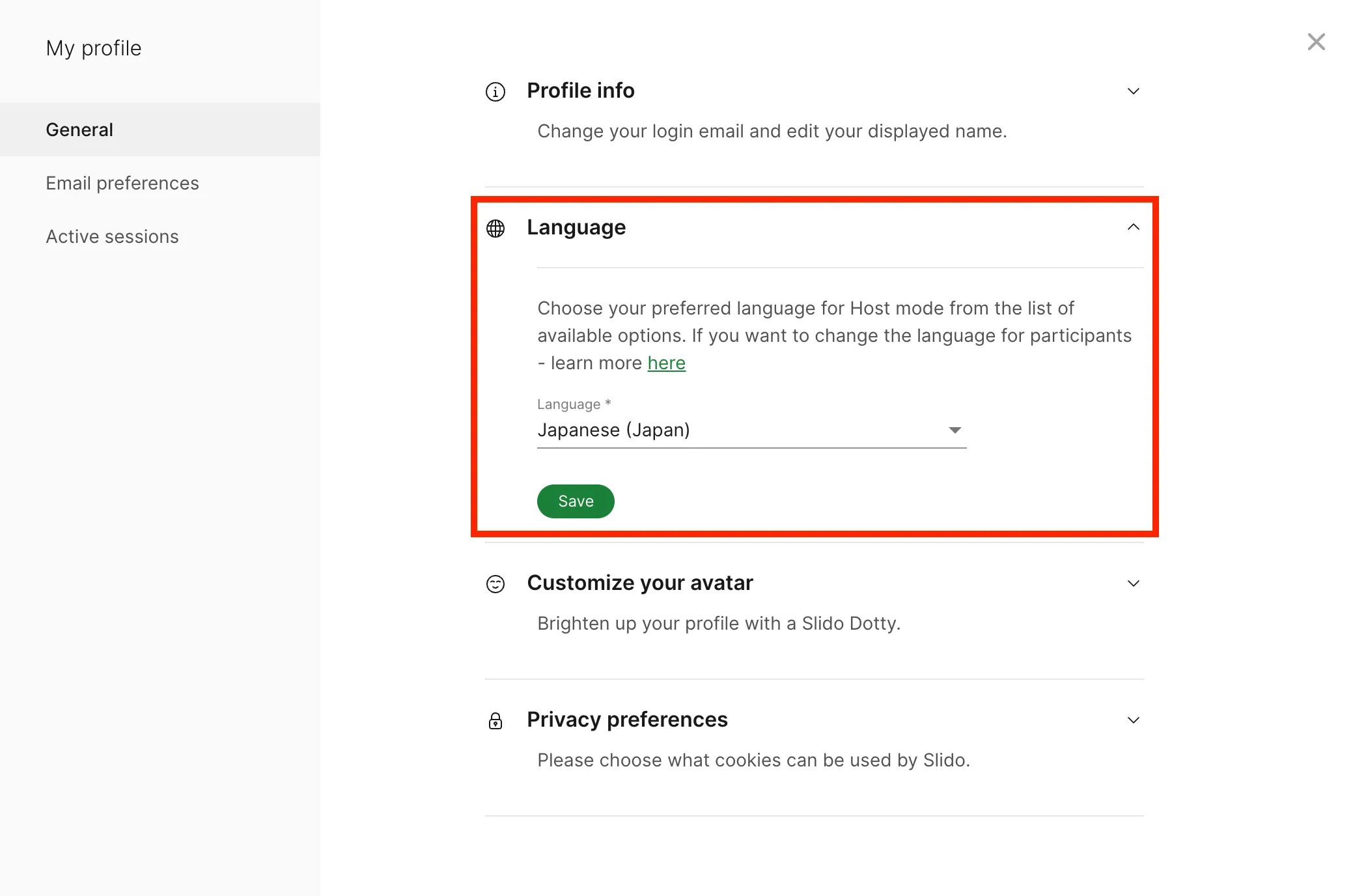
- 「General」欄の設定項目から「Language」を選択します.「Japanese (Japan)」を選択し,「Save」をクリックすると,メニューなどが日本語で表示されるようになります.
設定を変更する
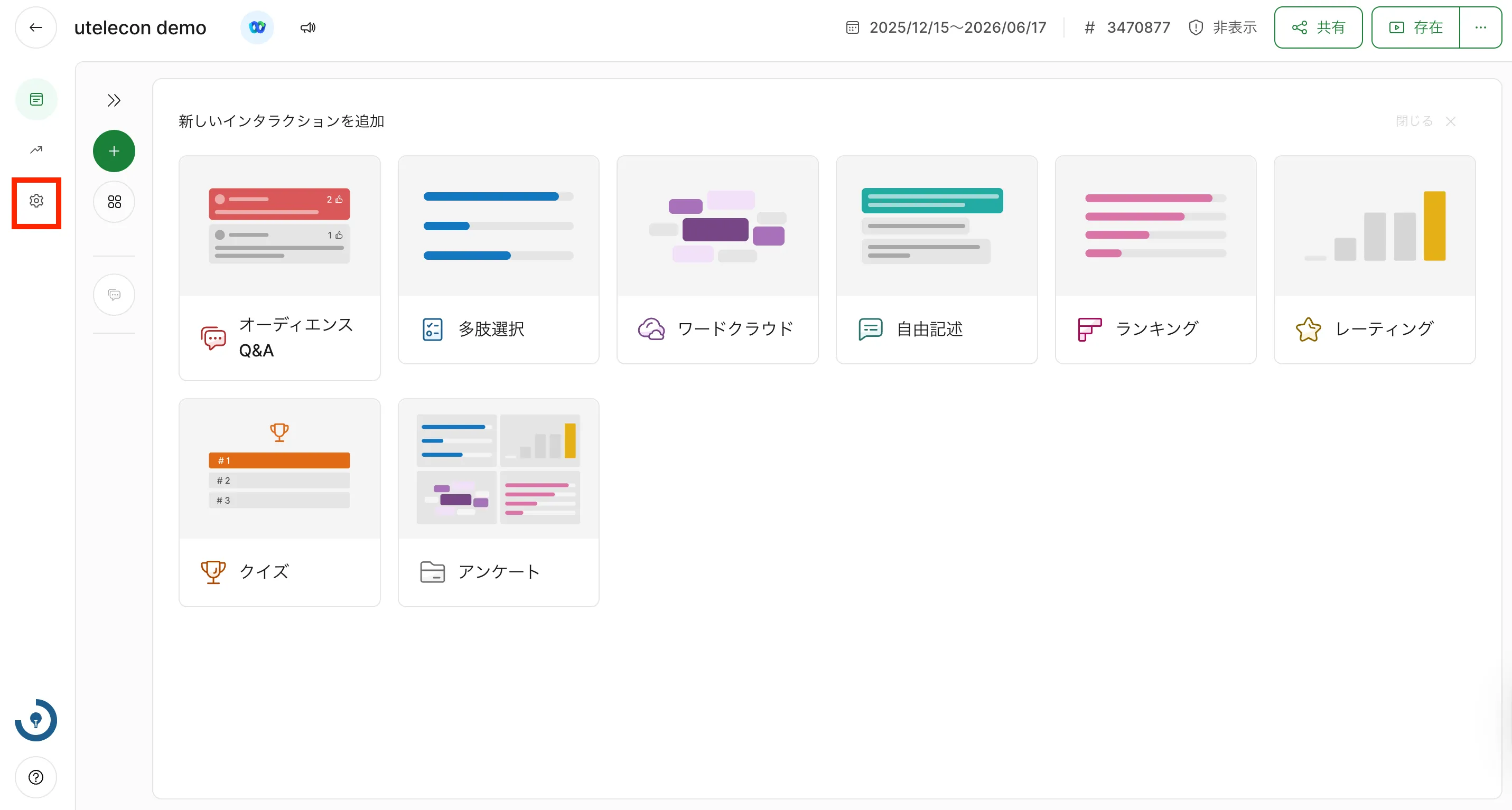
設定はイベントの主催者側画面左上の「設定」(歯車アイコン)を選択することで行うことができます.主催者側画面には,イベントの一覧ページからアクセスしてください.
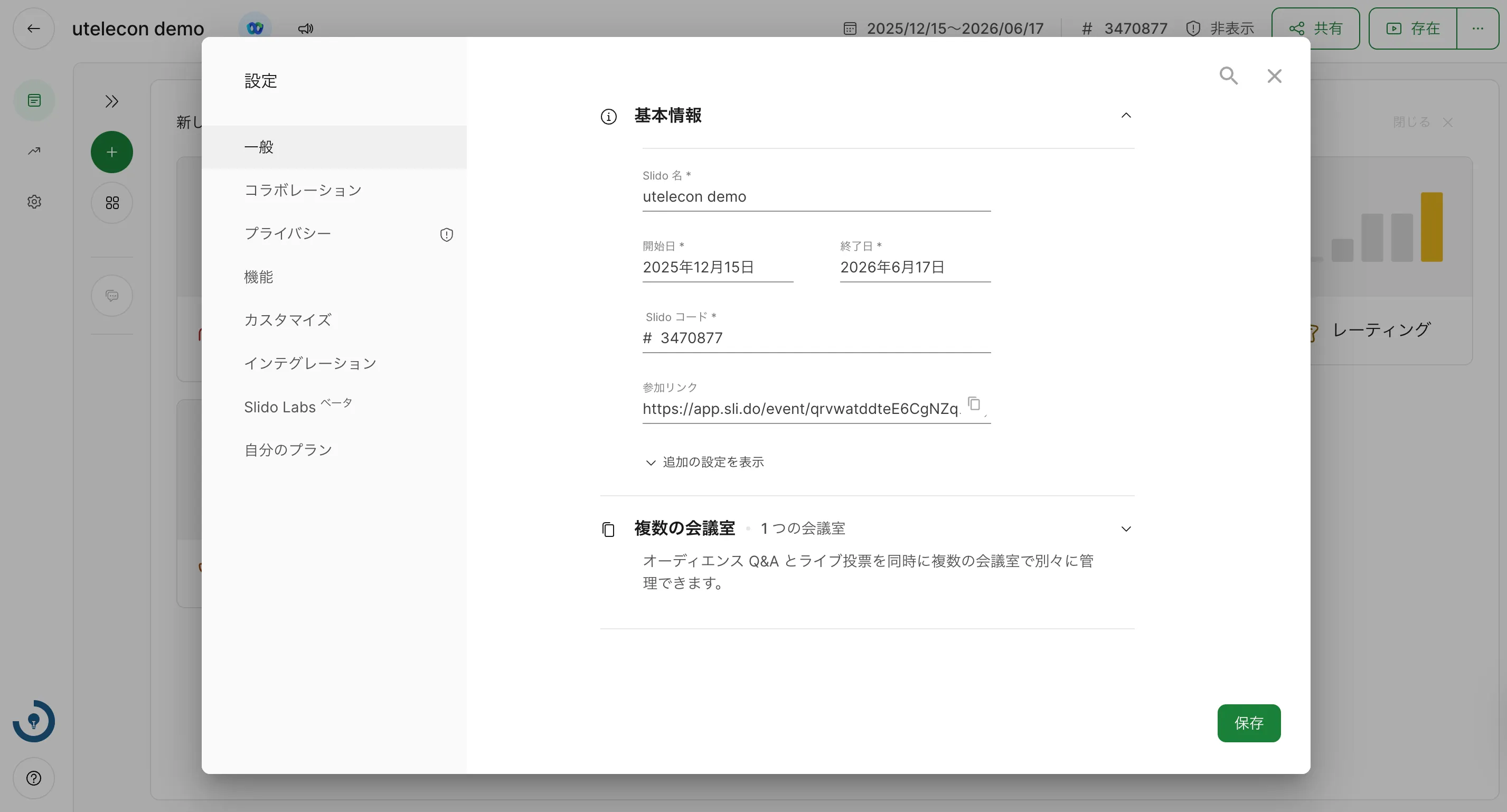
このページでは,特に授業でSlidoを利用する場合に確認が必要な設定項目について説明します.
- 一般
- 基本情報:イベントの名前や開始日,終了日などの基本的な情報を編集することができます.
- 言語:参加者に表示される画面の言語を設定できます.日本語表示にする場合は,「基本情報」の下にある「追加設定を表示」をクリックし,「言語」から「Japanese」を選択して保存してください.
- 複数の会議室:1つのイベントの中で,複数のグループを作成することができます.
- コラボレーション(共同作業に関する設定)
- 共同主催者を追加:共同主催者(Zoomにおける代替ホストのように,イベントの運営を共同で行うメンバーのこと)を追加することができます.授業で利用する場合はTAなどを設定しておくと良いでしょう.
- プライバシー
- 検索結果に非表示:Googleなどの検索結果に表示されないようにする設定です.授業で利用する場合は,オンにすることを推奨します.
- 認証を要求:イベントに参加する際に,名前やメールアドレス,イベントごとに設定するパスワードの入力を必要とすることができる設定です.
- 機能
- ライブ投票(投票機能に関する設定)
- 投票オプションの固定順序:この設定をオンにすると,投票時の選択肢が作成した通りの順番に固定されます.
- 投票カウンター:この設定をオンにすると,投票した人数を表示させることができます.
- 投票結果:この設定をオンにすると,投票結果をパーセント表示(%)から実数表示(〇〇票)に変えることができます.
- ライブ投票(投票機能に関する設定)